Tabla de control de consumos

Tiempo de lectura estimado: 3 min

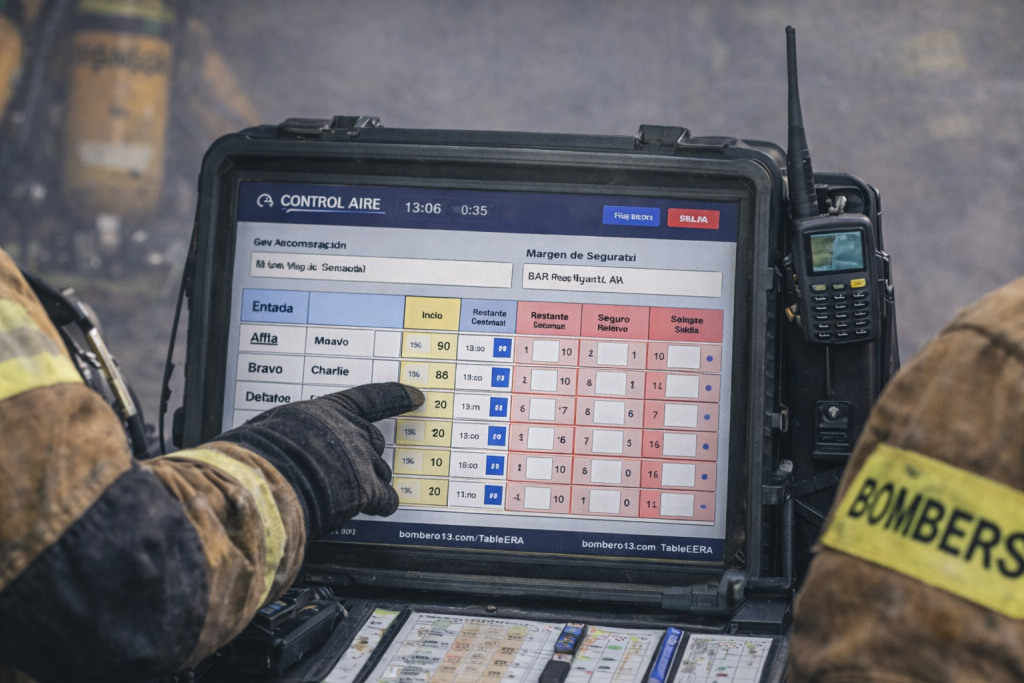
Con el objetivo de facilitar la labor de control de consumos y agilizar la toma de datos en situaciones de estrés, desde Bombero13 se pone a disposición de la plantilla operativa una Tabla Digital de Control de Aire.

He de mencionar que la iniciativa ha partido de un sargento de Benidorm, Lucio García, y sin él no se hubiera podido materializar, vaya por delante mi agradecimiento a este gran amigo y profesional.

Objetivo Operativo

Mientras no exista una herramienta digital integrada en los equipos de respiración, este recurso puede mejorar las tradicionales pizarras villeda o anotaciones en papel, ofreciendo una interfaz limpia, estandarizada y accesible desde cualquier tablet o dispositivo táctil desplegado en el Puesto de Mando.

Funcionalidades Clave

La aplicación web ha sido desarrollada atendiendo a las necesidades genéricas de nuestra operativa como bomberos:

  • Interfaz «Touch-First»: Botones de gran tamaño y alto contraste, diseñados para ser operados con facilidad incluso en condiciones de visibilidad reducida o con guantes táctiles.

  • Gestión de Roles Estandarizada: Desplegables preconfigurados: Bombero y Mando, con la posibilidad de poner otros puestos a mano, agilizando la identificación de los intervinientes.

  • Permite añadir las filas que se necesiten.

  • Cálculo Asistido de Seguridad:

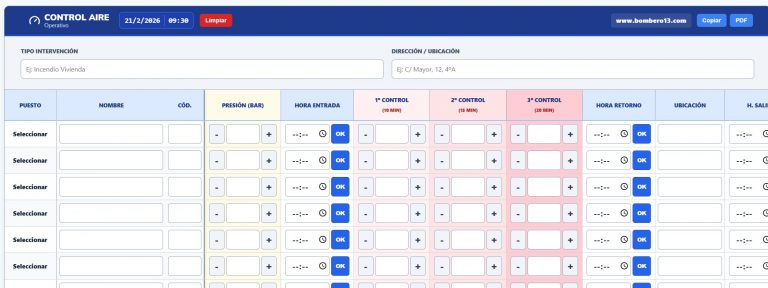
    • Sistema de «Salto Rápido»: Botones inteligentes que precargan los valores de referencia estándar (300 bar entrada, 160 bar 1º control, 120 bar 2º control, 80 bar alarma) con un solo toque, permitiendo ajustes finos posteriores.

    • Cálculo automático de la presión de salida recomendada (50% de la entrada).

  • Registro de Tiempos: Botón «PULSAR» que captura la hora exacta del sistema para cada control, eliminando errores de transcripción.

  • Una vez alcanzado cada tiempo de control (10, 15 y 20 min), el campo de texto cambia de color y parpadea de forma intermitente y emite un aviso sonoro para que el controlador advierta que hay que tomar la medición.

  • Exportación de Datos: Al finalizar la intervención, el sistema permite:

    • Generar PDF.

    • Copiado Rápido: Para transmisión inmediata de datos a un documento, vía mensajería o correo electrónico.

Guía de Uso y Configuración: Registro Control de Aire

Para optimizar la gestión de los equipos en intervención, hemos estructurado esta pequeña guía que te ayudará a sacar el máximo partido a la herramienta, ya sea desde el parque o en el lugar del siniestro.

⏱️ Instrucciones de Uso Rápido

  1. Apertura: Accede a la herramienta desde el navegador de la tablet de mando o dispositivo personal.

  2. Cabecera: Cumplimenta los datos básicos (Tipo de siniestro y Ubicación) para que el registro sea oficial y trazable.

  3. Añadir Equipos: Utiliza el botón inferior «+ AÑADIR BOMBERO» para dimensionar la tabla según el número de efectivos que entren en zona de riesgo.

  4. Registro y Cálculo: Selecciona el puesto e introduce la presión de entrada. El sistema indicará automáticamente la reserva de salida recomendada.

  5. Control Activo: Mantente alerta a los avisos visuales y sonoros; la aplicación te recordará los tiempos de control de forma automática.

  6. Finalización: Una vez replegados los equipos, utiliza los botones de la cabecera (Copiar o PDF) para guardar el registro antes de pulsar «LIMPIAR» para el siguiente servicio.

Dos modalidades, una prioridad: la Seguridad

Para garantizar que siempre tengas a mano el Registro Operativo de Control de Aire, hemos diseñado dos modalidades de acceso adaptadas a la realidad del servicio:

  • Versión Web: Ideal para consultas rápidas, formación o gestión desde la base con conexión a internet estable.

  • Versión Offline: Tu mejor aliada en el terreno. Esta versión funciona de forma totalmente autónoma y local en tu dispositivo, asegurando que las alarmas de tiempo y los cálculos de presión sigan operativos incluso en sótanos, túneles o zonas remotas sin cobertura.

Descarga el archivo HTML y llévalo a tu dispositivo. Una vez guardado, crea un acceso directo en la pantalla de inicio y tendrás la App en versión Offline siempre operativa y lista para el servicio.

📲 Cómo crear un Acceso Directo (Instalar como App)

Para agilizar la apertura en futuras intervenciones, se recomienda crear un icono en la pantalla de inicio de la tablet, tanto si usas la versión Web como la Offline:

  • En iPad (Safari): Pulsa el botón «Compartir» (el icono del cuadrado con la flecha hacia arriba) y selecciona la opción «Añadir a pantalla de inicio».

  • En Android (Chrome): Pulsa el menú de los tres puntos en la esquina superior derecha y selecciona «Añadir a la pantalla de inicio» o «Instalar aplicación».

De este modo, tendrás un acceso instantáneo y a pantalla completa, eliminando distracciones y mejorando la operatividad en el siniestro.
¡Espero que os sea útil!

Enlace a la tabla y descarga

📥 DESCARGAR ARCHIVO PARA VER OFFLINE

(Descarga el archivo html y llévalo a tu dispositivo. Una vez allí crea un acceso directo en la pantalla de inicio y tendrás la App en versión Offline siempre operativa.

Si usas iPad, mantén pulsado el botón y elige "Descargar archivo enlazado")

¨La autonomía sin control no es seguridad»